Cloud Storage কী? Google Drive কীভাবে ব্যবহার করবেন ? মোবাইল ও কম্পিউটারে সম্পূর্ণ গাইড
আজকের দিনে আমাদের গুরুত্বপূর্ণ অনেক তথ্যই ডিজিটাল ফরম্যাটে সংরক্ষিত থাকে। যেমন—ব্যক্তিগত ছবি, ভিডিও, অফিসের ডকুমেন্ট, শিক্ষাগত সার্টিফিকেট, ব্যাংকের স্টেটমেন্ট, PDF ফাইল কিংবা ব্যবসার হিসাবপত্র। কিন্তু এই সমস্ত ফাইল শুধু মোবাইল বা কম্পিউটারে রেখে দিলে একটি সমস্যা থেকেই যায়। ডিভাইস হারিয়ে গেলে, নষ্ট হয়ে গেলে অথবা স্টোরেজ শেষ হয়ে গেলে গুরুত্বপূর্ণ তথ্য হারানোর আশঙ্কা থাকে।
এই সমস্যার একটি কার্যকর সমাধান হলো Cloud Storage। আর Cloud Storage ব্যবহারের জন্য জনপ্রিয় ও সহজ একটি পরিষেবা হচ্ছে Google Drive।
আপনি যদি জানতে চান Google Drive কী, কীভাবে Google Drive অ্যাকাউন্ট খুলবেন, মোবাইল থেকে ছবি বা PDF আপলোড করবেন কিংবা অন্য কাউকে ফাইল পাঠাবেন, তাহলে এই গাইডটি আপনার কাজে আসবে। এখানে একেবারে শুরু থেকে ধাপে ধাপে Google Drive ব্যবহারের নিয়ম ব্যাখ্যা করা হয়েছে।
সুচিপত্র
Cloud Storage কী?
Cloud Storage হলো এমন একটি প্রযুক্তি, যার মাধ্যমে ইন্টারনেট ব্যবহার করে নিজের ডিজিটাল ফাইল অনলাইনে সংরক্ষণ করা যায়। অর্থাৎ ফাইল রাখার জন্য শুধু নিজের মোবাইল বা কম্পিউটারের Internal Storage-এর উপর নির্ভর করতে হয় না।
ধরুন, আপনার মোবাইলে ২০০টি গুরুত্বপূর্ণ ছবি রয়েছে। আপনি সেগুলো Cloud Storage-এ আপলোড করে রাখলেন। পরবর্তীতে মোবাইল হারিয়ে গেলেও অন্য একটি মোবাইল বা কম্পিউটার থেকে নিজের অ্যাকাউন্টে লগইন করে সেই ছবিগুলো দেখতে পারবেন।
সহজ ভাষায় বললে, Cloud Storage হলো ইন্টারনেটের মাধ্যমে ব্যবহার করা যায় এমন একটি অনলাইন স্টোরেজ ব্যবস্থা।
Cloud Storage কীভাবে কাজ করে?
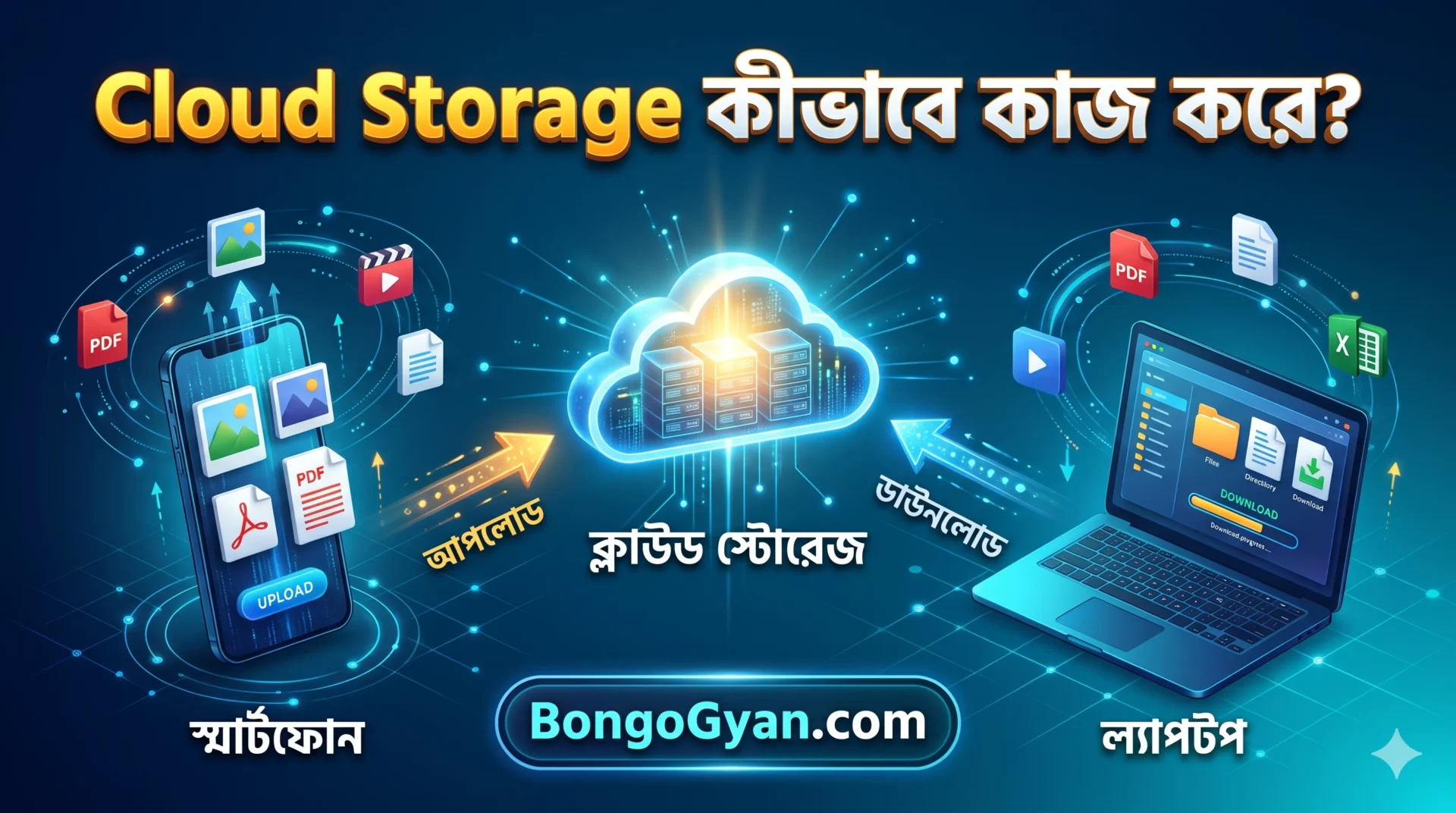
Cloud Storage পরিষেবায় আপনার ফাইল ইন্টারনেটের মাধ্যমে পরিষেবা প্রদানকারীর পরিচালিত ডেটা সেন্টারে সংরক্ষিত হয়। আপনি নিজের অ্যাকাউন্টের মাধ্যমে সেই ফাইল অ্যাক্সেস করতে পারেন।
এর সাধারণ প্রক্রিয়াটি হলো:
-
প্রথমে একটি Cloud Storage অ্যাকাউন্ট তৈরি করতে হয়।
-
মোবাইল বা কম্পিউটার থেকে ফাইল আপলোড করতে হয়।
-
ফাইলটি অনলাইনে সংরক্ষিত হয়।
-
অন্য ডিভাইস থেকে একই অ্যাকাউন্টে লগইন করলে ফাইলটি অ্যাক্সেস করা যায়।
-
প্রয়োজন হলে ফাইলটি ডাউনলোড, সম্পাদনা অথবা অন্যের সঙ্গে শেয়ার করা যায়।
তবে মনে রাখবেন, Cloud Storage ব্যবহার করার সময় সাধারণত ইন্টারনেট সংযোগ প্রয়োজন। কিছু পরিষেবায় নির্দিষ্ট ফাইল আগে থেকে Offline ব্যবহারের জন্য সংরক্ষণ করে রাখলে ইন্টারনেট ছাড়াও সেগুলো ব্যবহার করা যায়।
Google Drive কী?
Google Drive হলো Google-এর একটি Cloud Storage এবং File Sharing পরিষেবা। এর সাহায্যে আপনি অনলাইনে বিভিন্ন ধরনের ফাইল সংরক্ষণ, পরিচালনা, ডাউনলোড এবং অন্যদের সঙ্গে শেয়ার করতে পারবেন।
Google Drive-এ PDF, ছবি, ভিডিও, Word Document, Excel File এবং অন্যান্য গুরুত্বপূর্ণ ফাইল রাখা যায়। পাশাপাশি Google Docs, Google Sheets ও Google Slides-এর মতো পরিষেবার মাধ্যমে অনলাইনে ডকুমেন্ট, স্প্রেডশিট এবং প্রেজেন্টেশন তৈরি করা যায়।
Google Drive ব্যবহারের সবচেয়ে বড় সুবিধা হলো একই ফাইল মোবাইল, ল্যাপটপ বা অন্য কম্পিউটার থেকে অ্যাক্সেস করা যায়।
উদাহরণ হিসেবে ধরুন, আপনি অফিসে একটি Excel File তৈরি করে Google Drive-এ রাখলেন। বাড়িতে ফিরে নিজের ল্যাপটপ বা মোবাইল থেকে সেই ফাইলটি আবার খুলতে পারবেন।
Google Drive-এর অফিসিয়াল ওয়েবসাইট: https://drive.google.com/
Google Drive ব্যবহার করতে কী কী প্রয়োজন?
Google Drive ব্যবহার করা খুবই সহজ। এর জন্য বিশেষ প্রযুক্তিগত জ্ঞানের প্রয়োজন নেই।
আপনার যা যা লাগবে:
-
একটি Google Account বা Gmail Account।
-
একটি Android মোবাইল, iPhone অথবা কম্পিউটার।
-
ফাইল আপলোড ও অনলাইনে অ্যাক্সেস করার জন্য ইন্টারনেট সংযোগ।
-
মোবাইল ব্যবহার করলে Google Drive App।
আপনার আগে থেকেই Gmail Account থাকলে সাধারণত আলাদা করে নতুন Google Drive Account তৈরি করার প্রয়োজন নেই। সেই Gmail Account দিয়েই Google Drive ব্যবহার করতে পারবেন।
Google Drive-এ কত GB Free Storage পাওয়া যায়?
নতুন Google Account-এর সঙ্গে সাধারণত সর্বোচ্চ ১৫ GB বিনামূল্যের Cloud Storage দেওয়া হয়। তবে এই ১৫ GB শুধু Google Drive-এর জন্য নয়। এটি Google Drive, Gmail এবং Google Photos-এর মধ্যে সম্মিলিতভাবে ব্যবহার করা হয়।
অর্থাৎ:
-
Google Drive-এ রাখা PDF, ছবি, ভিডিও ও অন্যান্য ফাইল।
-
Gmail-এর ইমেল এবং Attachment।
-
Google Photos-এ Backup করা ছবি ও ভিডিও।
এই সমস্ত তথ্য আপনার Google Account-এর মোট Storage ব্যবহার করতে পারে।
Google Drive-এর Storage শেষ হয়ে গেলে কী হবে?
আপনার Google Account-এর Storage সম্পূর্ণ শেষ হয়ে গেলে কয়েকটি সমস্যা দেখা দিতে পারে।
-
Google Drive-এ নতুন ফাইল আপলোড করতে পারবেন না।
-
Google Docs, Sheets বা Slides-এ নতুন ফাইল তৈরি করার ক্ষেত্রে সমস্যা হতে পারে।
-
Gmail থেকে ইমেল পাঠানো ও গ্রহণ করা বন্ধ হতে পারে।
-
Google Photos-এ নতুন ছবি ও ভিডিও Backup হবে না।
Storage বাড়ানোর জন্য Google One-এর উপযুক্ত Paid Plan নেওয়া যায়। আবার অপ্রয়োজনীয় ফাইল, বড় ভিডিও এবং অপ্রয়োজনীয় ইমেল Attachment মুছে জায়গা খালি করা যায়।
Storage Plan এবং বর্তমান মূল্য জানতে Google One-এর অফিসিয়াল ওয়েবসাইট দেখুন:
https://one.google.com/about/plans
Google Drive কীভাবে ব্যবহার করতে হয়? মোবাইল থেকে সম্পূর্ণ নিয়ম
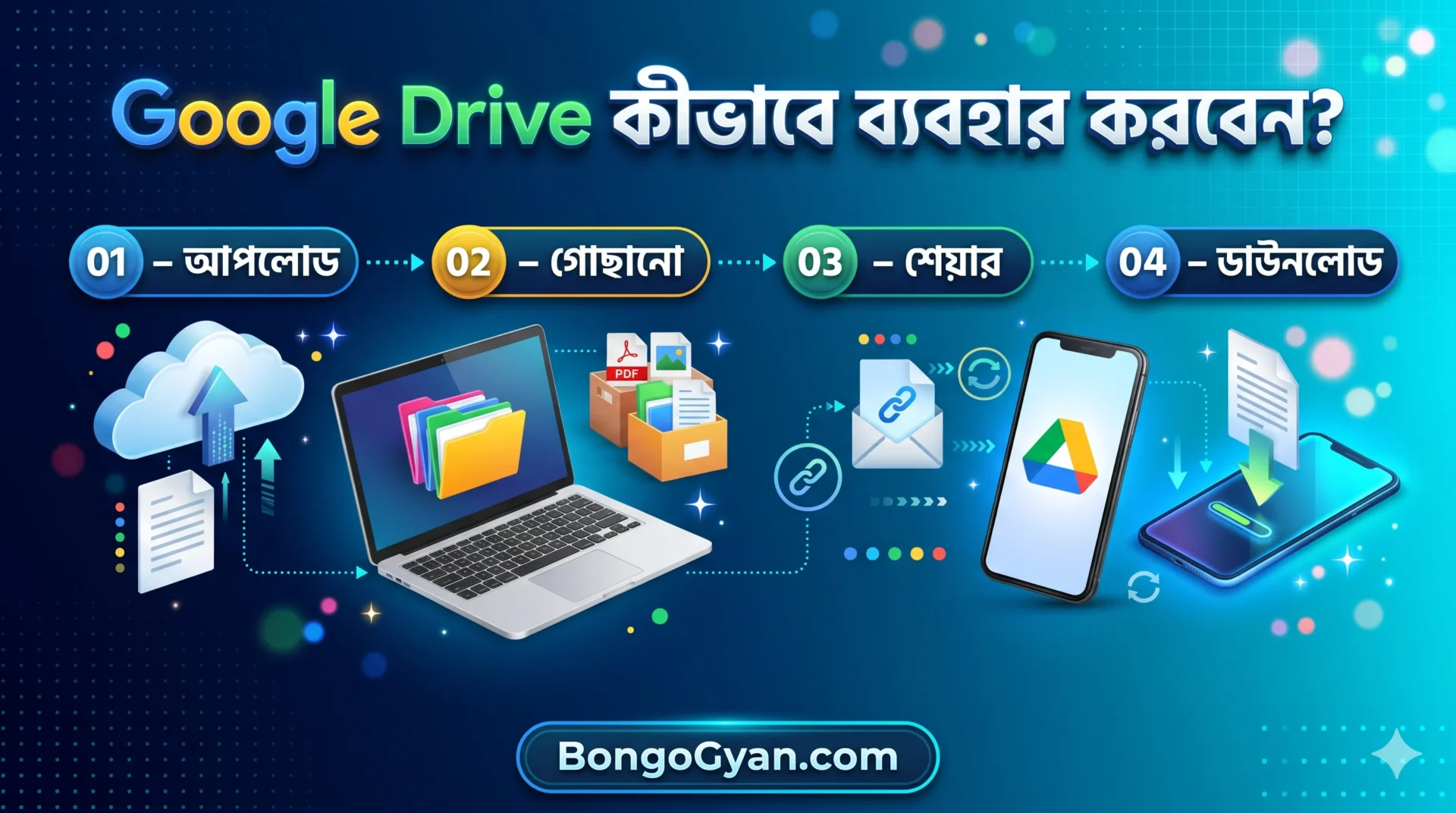
ভারতে অধিকাংশ মানুষ স্মার্টফোন ব্যবহার করেন। তাই প্রথমে Android মোবাইল থেকে Google Drive ব্যবহারের নিয়ম জেনে নেওয়া যাক।
ধাপ ১: Google Drive App খুলুন
আপনার মোবাইলে Google Drive App আগে থেকেই ইনস্টল করা থাকলে সেটি খুলুন।
অ্যাপ না থাকলে Google Play Store-এ গিয়ে Google Drive সার্চ করে Google LLC-এর অফিসিয়াল অ্যাপটি ইনস্টল করুন।
ধাপ ২: Gmail Account দিয়ে Login করুন
Google Drive App খোলার পরে আপনার Google Account নির্বাচন করুন।
যদি আগে থেকে Gmail Account লগইন করা থাকে, তাহলে সেটি ব্যবহার করতে পারবেন। অন্য অ্যাকাউন্ট ব্যবহার করতে চাইলে Add another account নির্বাচন করে লগইন করুন।
ধাপ ৩: Google Drive-এ ফাইল Upload করুন
এবার নিজের মোবাইল থেকে ছবি, PDF, ভিডিও বা অন্য কোনো ডকুমেন্ট Google Drive-এ সংরক্ষণ করতে পারবেন।
ফাইল Upload করার নিয়ম:
-
Google Drive App খুলুন।
-
নিচের দিকে থাকা + বা Add বাটনে চাপ দিন।
-
Upload অপশন নির্বাচন করুন।
-
মোবাইলের File Manager থেকে প্রয়োজনীয় ফাইল নির্বাচন করুন।
-
Upload সম্পূর্ণ হওয়া পর্যন্ত অপেক্ষা করুন।
Upload শেষ হলে ফাইলটি সাধারণত My Drive-এর মধ্যে দেখতে পাবেন।
উদাহরণ: আপনার মোবাইলে একটি গুরুত্বপূর্ণ শিক্ষাগত সার্টিফিকেটের PDF রয়েছে। সেটি Google Drive-এ Upload করলে পরবর্তীতে অন্য মোবাইল বা কম্পিউটার থেকেও অ্যাক্সেস করতে পারবেন।
ধাপ ৪: Google Drive-এ Folder তৈরি করুন
অনেকগুলো ফাইল এক জায়গায় রাখলে পরে সেগুলো খুঁজে পাওয়া কঠিন হয়ে যায়। তাই আলাদা আলাদা Folder তৈরি করে ফাইল সাজিয়ে রাখা ভালো।
Folder তৈরি করার নিয়ম:
-
Google Drive App খুলুন।
-
নিচের দিকে + বা Add বাটনে চাপ দিন।
-
Folder নির্বাচন করুন।
-
Folder-এর একটি নাম দিন।
-
Create বাটনে চাপ দিন।
আপনি বিভিন্ন প্রয়োজন অনুযায়ী Folder তৈরি করতে পারেন।
যেমন:
-
Personal Documents
-
Office Documents
-
Educational Certificates
-
Bank Statements
-
Photos and Videos
-
Business Documents
এভাবে ফাইল সাজিয়ে রাখলে প্রয়োজনের সময় সহজেই খুঁজে পাবেন।
ধাপ ৫: Google Drive থেকে ফাইল Download করুন
Google Drive-এ রাখা কোনো ফাইল আবার মোবাইলে সংরক্ষণ করতে চাইলে Download করতে পারবেন।
এর জন্য:
-
Google Drive App খুলুন।
-
যে ফাইলটি Download করতে চান সেটি খুঁজে বের করুন।
-
ফাইলের নামের পাশে থাকা তিনটি Dot বা More অপশনে চাপ দিন।
-
Download নির্বাচন করুন।
-
Download সম্পূর্ণ হলে মোবাইলের উপযুক্ত লোকেশনে ফাইলটি পাবেন।
এভাবে প্রয়োজনীয় PDF, ছবি বা অন্যান্য ফাইল নিজের মোবাইলে ফিরিয়ে আনতে পারবেন।
কম্পিউটার বা Laptop থেকে Google Drive কীভাবে ব্যবহার করবেন?
মোবাইলের পাশাপাশি কম্পিউটার থেকেও Google Drive ব্যবহার করা যায়। বিশেষ করে অফিসের কাজ, Excel File, PDF Document এবং বড় ফাইল পরিচালনার ক্ষেত্রে কম্পিউটার ব্যবহার সুবিধাজনক।
ধাপ ১: Google Drive Website খুলুন
আপনার কম্পিউটারের যেকোনো আধুনিক Web Browser খুলুন।
Address Bar-এ লিখুন:
এরপর Enter চাপুন।
ধাপ ২: Gmail Account দিয়ে Login করুন
আপনার Google Account দিয়ে Sign In করুন। লগইন সম্পূর্ণ হলে Google Drive-এর Dashboard দেখতে পাবেন।
এখানে সাধারণত Home, My Drive, Shared with me, Recent এবং অন্যান্য বিভাগ থেকে ফাইল পরিচালনা করা যায়।
ধাপ ৩: কম্পিউটার থেকে ফাইল Upload করুন
কম্পিউটার থেকে Google Drive-এ ফাইল Upload করার নিয়ম:
-
Google Drive খুলুন।
-
উপরের বাম দিকে থাকা New বাটনে ক্লিক করুন।
-
File upload নির্বাচন করুন।
-
কম্পিউটার থেকে যে ফাইলটি Upload করতে চান সেটি নির্বাচন করুন।
-
Open বাটনে ক্লিক করুন।
-
Upload সম্পূর্ণ হওয়া পর্যন্ত অপেক্ষা করুন।
একাধিক ফাইল বা সম্পূর্ণ Folder Upload করতে চাইলে New থেকে Folder upload নির্বাচন করতে পারেন।
এছাড়াও কম্পিউটার থেকে ফাইল Drag করে সরাসরি Google Drive-এর নির্দিষ্ট Folder-এ ছেড়ে দিয়েও Upload করা যায়।
ধাপ ৪: Google Drive-এ নতুন Document তৈরি করুন
Google Drive শুধু ফাইল সংরক্ষণের জন্য নয়। এখান থেকে নতুন Document, Spreadsheet এবং Presentation-ও তৈরি করা যায়।
New বাটনে ক্লিক করলে সাধারণত নিচের বিকল্পগুলো পাবেন:
| অপশন | কী কাজে ব্যবহার হয় |
|---|---|
| Google Docs | Word-এর মতো Document তৈরি |
| Google Sheets | Excel-এর মতো Spreadsheet তৈরি |
| Google Slides | Presentation তৈরি |
| New Folder | নতুন Folder তৈরি |
| File Upload | কম্পিউটার থেকে ফাইল আপলোড |
| Folder Upload | সম্পূর্ণ Folder আপলোড |
এগুলোর সাহায্যে অনেক কাজ সরাসরি অনলাইনে করা যায়। আলাদা করে Microsoft Office সফটওয়্যার ইনস্টল না থাকলেও Google-এর নিজস্ব Office Tools ব্যবহার করতে পারবেন।
Google Drive থেকে অন্য কাউকে File Share করবেন কীভাবে?
Google Drive-এর অন্যতম গুরুত্বপূর্ণ সুবিধা হলো File Sharing। এর মাধ্যমে বড় PDF, ছবি, ভিডিও অথবা Document অন্য কাউকে পাঠাতে পারবেন।
ধরুন, আপনার কাছে একটি ৫০ MB-এর PDF রয়েছে। সেটি WhatsApp-এ সরাসরি Attachment হিসেবে পাঠানোর পরিবর্তে Google Drive-এ Upload করে তার Link শেয়ার করতে পারেন।
File Share করার নিয়ম
-
Google Drive খুলুন।
-
যে ফাইলটি Share করতে চান সেটি নির্বাচন করুন।
-
Share অপশনে ক্লিক করুন।
-
নির্দিষ্ট ব্যক্তির Gmail Address লিখুন অথবা General Access থেকে Link Sharing-এর সেটিংস পরিবর্তন করুন।
-
প্রয়োজন অনুযায়ী Permission নির্বাচন করুন।
-
Copy Link বাটনে ক্লিক করুন।
-
সেই Link WhatsApp, Email অথবা অন্য কোনো মাধ্যমে পাঠিয়ে দিন।
Google Drive-এর Sharing Permission কী?
Google Drive-এ সাধারণত তিন ধরনের Permission দেওয়া যায়।
| Permission | কাজ |
|---|---|
| Viewer | শুধু ফাইল দেখতে পারবেন |
| Commenter | ফাইল দেখতে ও Comment করতে পারবেন |
| Editor | ফাইল সম্পাদনা করতে পারবেন |
গুরুত্বপূর্ণ: General Access-এ Anyone with the link নির্বাচন করলে লিংক পাওয়া যে কেউ নির্ধারিত Permission অনুযায়ী ফাইল অ্যাক্সেস করতে পারেন। তাই ব্যক্তিগত বা গুরুত্বপূর্ণ ডকুমেন্টের ক্ষেত্রে Restricted Access ব্যবহার করাই ভালো।
কোনো ব্যক্তিকে শুধু দেখার অনুমতি দিতে চাইলে Viewer নির্বাচন করুন। সম্পাদনার অনুমতি প্রয়োজন না হলে Editor Access দেবেন না।
Google Drive-এ Offline Mode কীভাবে ব্যবহার করবেন?
অনেকেই মনে করেন Google Drive-এর সব ফাইল ব্যবহার করার জন্য সবসময় Internet Connection প্রয়োজন। তবে নির্দিষ্ট ফাইল আগে থেকে Offline ব্যবহারের জন্য প্রস্তুত করে রাখলে ইন্টারনেট ছাড়াও সেগুলো দেখা বা ব্যবহার করা সম্ভব।
Android মোবাইলে:
-
Google Drive App খুলুন।
-
যে ফাইলটি Offline-এ রাখতে চান সেটির পাশে থাকা তিনটি Dot-এ চাপ দিন।
-
Make available offline নির্বাচন করুন।
-
ফাইলটি Offline Access-এর জন্য প্রস্তুত হবে।
মনে রাখবেন, Google Docs, Sheets ও Slides-এর Offline সুবিধা এবং সাধারণ PDF বা অন্য ফাইলের Offline Download এক বিষয় নয়। ফাইলের ধরন অনুযায়ী ব্যবহারের পদ্ধতি আলাদা হতে পারে।
Google Drive এবং সাধারণ Mobile Storage-এর মধ্যে পার্থক্য
অনেকেই Cloud Storage এবং মোবাইলের Internal Storage-কে একই মনে করেন। কিন্তু দুটির মধ্যে গুরুত্বপূর্ণ পার্থক্য রয়েছে।
| বিষয় | Google Drive | Mobile Storage |
|---|---|---|
| ফাইল সংরক্ষণ | অনলাইনে | মোবাইলের মধ্যে |
| অন্য ডিভাইস থেকে ব্যবহার | সম্ভব | সরাসরি সম্ভব নয় |
| Internet | Online Access-এর জন্য সাধারণত প্রয়োজন | প্রয়োজন হয় না |
| Storage Capacity | Account Plan অনুযায়ী | ডিভাইসের ক্ষমতা অনুযায়ী |
| File Sharing | Link বা Account-এর মাধ্যমে | আলাদা করে পাঠাতে হয় |
| ডিভাইস হারালে | Cloud-এ থাকা ফাইল অ্যাক্সেস করা যায় | Backup না থাকলে হারানোর ঝুঁকি থাকে |
Google Drive ব্যবহারের সুবিধা
Google Drive ব্যক্তিগত, শিক্ষাগত এবং পেশাগত কাজের জন্য বেশ কিছু সুবিধা দেয়।
১. যেকোনো জায়গা থেকে ফাইল অ্যাক্সেস: একই Google Account দিয়ে বিভিন্ন ডিভাইস থেকে ফাইল ব্যবহার করা যায়।
২. গুরুত্বপূর্ণ ফাইল সংরক্ষণ: ছবি, PDF, অফিসের ডকুমেন্ট এবং অন্যান্য ফাইল অনলাইনে রাখা যায়।
৩. সহজে File Sharing: বড় ফাইলও Link-এর মাধ্যমে অন্যের সঙ্গে শেয়ার করা যায়।
৪. Online Document Editing: Google Docs, Sheets ও Slides ব্যবহার করে অনলাইনে কাজ করা যায়।
৫. Folder Management: বিভিন্ন Folder তৈরি করে ফাইল সুন্দরভাবে সাজিয়ে রাখা যায়।
৬. Collaboration: একাধিক ব্যক্তি একই Document বা Spreadsheet-এ কাজ করতে পারেন, যদি তাঁদের উপযুক্ত Access দেওয়া থাকে।
৭. Offline Access: সমর্থিত ফাইল আগে থেকে Offline ব্যবহারের জন্য সংরক্ষণ করা যায়।
Google Drive ব্যবহারের অসুবিধা
সুবিধার পাশাপাশি কিছু সীমাবদ্ধতাও রয়েছে।
-
Free Storage সীমিত। ১৫ GB Google Drive, Gmail ও Google Photos-এর মধ্যে ভাগ করা থাকে।
-
বড় ফাইল Upload বা Download করতে ভালো Internet Connection প্রয়োজন হতে পারে।
-
Storage শেষ হয়ে গেলে নতুন ফাইল সংরক্ষণে সমস্যা হয়।
-
ভুল করে ফাইল Delete করলে সেটি পুনরুদ্ধারের সুযোগ সীমিত সময়ের জন্য থাকে; Trash-এ থাকা ফাইলও Storage ব্যবহার করতে পারে।
-
ভুল Sharing Permission দিলে ব্যক্তিগত ফাইল অন্যদের কাছে পৌঁছে যেতে পারে।
-
Google Account-এর Password বা Access হারালে নিজের ফাইল ব্যবহারে সমস্যা হতে পারে।
তাই গুরুত্বপূর্ণ তথ্যের ক্ষেত্রে শুধু একটি Cloud Storage-এর উপর নির্ভর না করে প্রয়োজন অনুযায়ী আলাদা Backup রাখাও ভালো।
Google Drive ব্যবহারের সময় যে ভুলগুলো এড়িয়ে চলবেন
Google Drive ব্যবহার করা সহজ হলেও কয়েকটি সাধারণ ভুলের কারণে ব্যক্তিগত তথ্যের নিরাপত্তা ঝুঁকিতে পড়তে পারে।
১. সব ফাইল Anyone with the link করে রাখা: এতে লিংক অন্য কারও হাতে গেলে তিনিও ফাইল দেখতে পারেন। ব্যক্তিগত ফাইল Restricted রাখুন।
২. Password অন্যের সঙ্গে শেয়ার করা: কাউকে ফাইল দেখানোর জন্য Google Account-এর Password দেওয়ার প্রয়োজন নেই। Share Permission ব্যবহার করুন।
৩. গুরুত্বপূর্ণ ফাইলের Backup না রাখা: অত্যন্ত গুরুত্বপূর্ণ Document বা সার্টিফিকেটের আরেকটি নিরাপদ Copy রাখুন।
৪. অপরিচিত Link-এ ক্লিক করা: Drive-এ অপরিচিত ব্যক্তির পাঠানো ফাইল বা Link থেকে সন্দেহজনক Website খুলতে পারে। সতর্ক থাকুন।
৫. Storage ব্যবহার না দেখে ফাইল Upload করা: নিয়মিত Google Account-এর Storage পরীক্ষা করুন।
৬. অফিস বা পাবলিক কম্পিউটারে Login করে Logout না করা: অন্যের কম্পিউটারে Google Drive ব্যবহার করলে কাজ শেষে অবশ্যই Sign Out করুন।
৭. অপরিচিত ব্যক্তিকে Editor Permission দেওয়া: প্রয়োজন ছাড়া কাউকে ফাইল পরিবর্তনের অনুমতি দেবেন না।
একটি অতিরিক্ত পরামর্শ: Google Account-এ Two-Step Verification চালু রাখুন এবং Recovery Phone Number ও Recovery Email আপডেট রাখুন।
সাধারণ প্রশ্ন ও উত্তর (FAQ)
১. Google Drive কি সম্পূর্ণ বিনামূল্যে ব্যবহার করা যায়?
হ্যাঁ। Google Account-এর সঙ্গে সাধারণত ১৫ GB বিনামূল্যের Storage পাওয়া যায়। তবে এই Storage Google Drive, Gmail এবং Google Photos-এর মধ্যে ভাগ করা থাকে। বেশি জায়গার প্রয়োজন হলে Google One-এর Paid Plan নেওয়া যায়।
২. Google Drive ব্যবহার করতে কি Gmail Account প্রয়োজন?
Google Drive ব্যবহারের জন্য একটি Google Account প্রয়োজন। Gmail Account থাকলে সেটি দিয়েই লগইন করতে পারবেন। Gmail Account না থাকলে নতুন Google Account তৈরি করতে পারেন।
৩. মোবাইল নষ্ট হয়ে গেলে Google Drive-এর ফাইল কি হারিয়ে যাবে?
না, Google Drive-এ সফলভাবে Upload হওয়া ফাইল শুধু মোবাইলের মধ্যে থাকে না। আপনি অন্য ডিভাইস থেকে একই Google Account-এ লগইন করে সেগুলো অ্যাক্সেস করতে পারবেন। তবে যে ফাইল Upload করা হয়নি, সেটি Cloud-এ থাকবে না।
৪. Google Drive-এর Link কি WhatsApp-এ পাঠানো যায়?
হ্যাঁ। ফাইলের Share Link Copy করে WhatsApp-এ পাঠানো যায়। তবে প্রাপক ফাইলটি দেখতে পারবেন কি না, তা নির্ভর করবে আপনার Sharing Permission-এর উপর।
৫. Google Drive-এ রাখা ফাইল কি নিরাপদ?
Google Drive-এ নিরাপত্তা ব্যবস্থা রয়েছে এবং ফাইল সাধারণত ব্যক্তিগত থাকে, যতক্ষণ না আপনি অন্য কাউকে Access দেন। তবে Account Security, Password, Two-Step Verification এবং Sharing Permission ঠিকভাবে পরিচালনা করা আপনার দায়িত্বও।
উপসংহার
Cloud Storage বর্তমানে ডিজিটাল জীবনের একটি গুরুত্বপূর্ণ অংশ। ব্যক্তিগত ছবি, শিক্ষাগত সার্টিফিকেট, অফিসের ডকুমেন্ট কিংবা ব্যবসার গুরুত্বপূর্ণ ফাইল নিরাপদে সংরক্ষণ ও পরিচালনার জন্য Google Drive একটি কার্যকর পরিষেবা।
এখন আপনি জানলেন Google Drive কীভাবে ব্যবহার করতে হয়, কীভাবে মোবাইল ও কম্পিউটার থেকে ফাইল Upload করতে হয়, Folder তৈরি করতে হয় এবং অন্যের সঙ্গে File Share করতে হয়।
আপনি যদি এখনও Google Drive ব্যবহার শুরু না করে থাকেন, তাহলে প্রথমে নিজের Google Account দিয়ে লগইন করুন এবং কয়েকটি সাধারণ PDF বা ছবি Upload করে অনুশীলন করুন। ধীরে ধীরে Folder Management, File Sharing এবং Offline Access ব্যবহার করতে শিখুন।
BongoGyan.com-এর পরামর্শ: গুরুত্বপূর্ণ ডিজিটাল ডকুমেন্ট শুধু মোবাইলে জমিয়ে না রেখে সেগুলোর একটি সংগঠিত Cloud Backup রাখুন। তবে ব্যক্তিগত ও সংবেদনশীল ফাইলের Sharing Permission সবসময় যাচাই করে নিন।
